Tarifas
El módulo de Tarifas permite configurar los precios de transporte para cada cliente. Las tarifas determinan cómo se calcula el monto de cada viaje.
Permisos: Admin y Encargado
Vista general
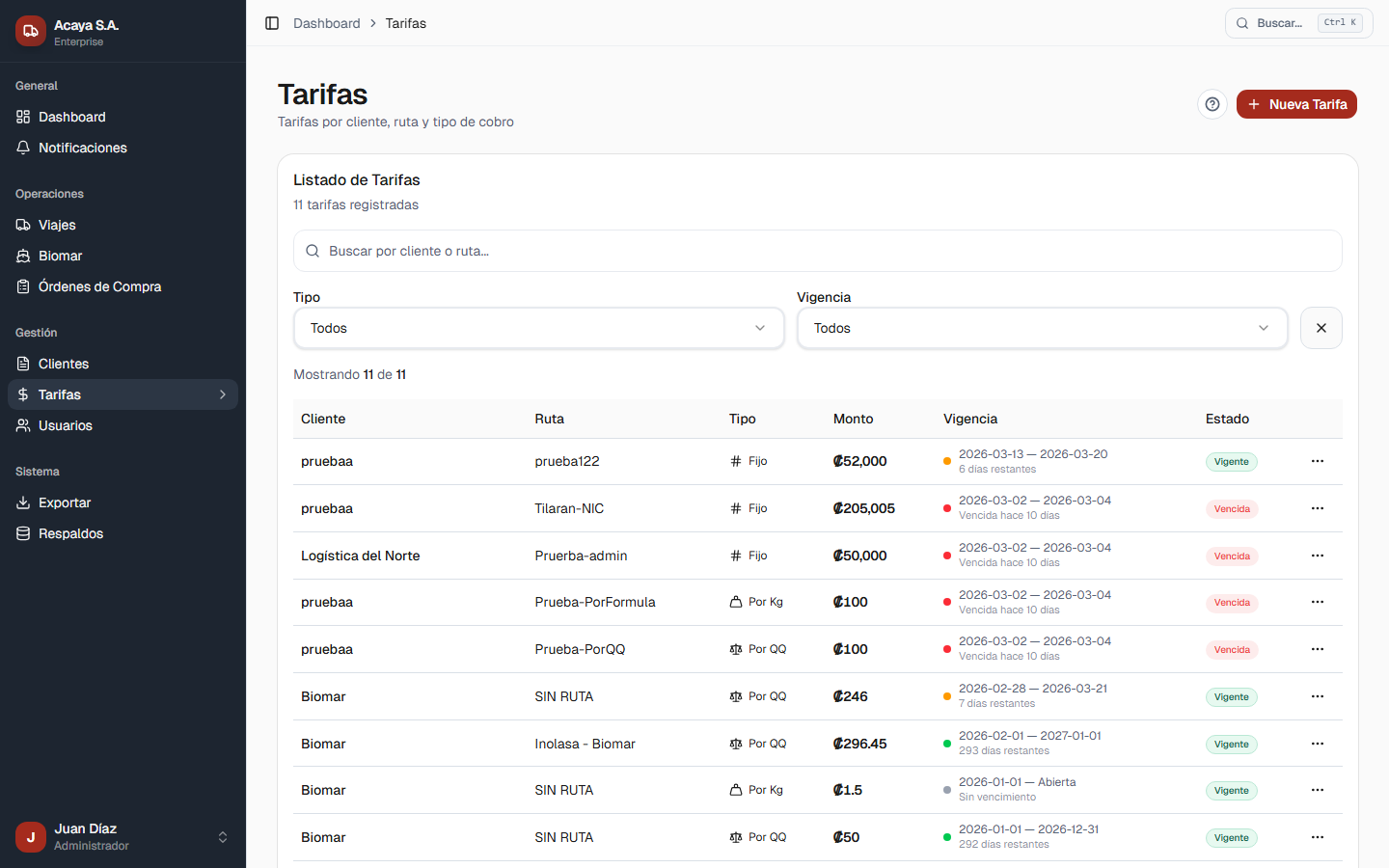
Sección titulada «Vista general»La tabla de tarifas muestra todas las tarifas registradas con las siguientes columnas:
- Cliente — nombre del cliente asociado
- Ruta — ruta de transporte
- Tipo — icono y tipo de tarifa (Fijo, Por Kg, Por QQ)
- Monto — valor en colones (₡)
- Vigencia — rango de fechas con indicador de estado:
- 🟢 Vigente — tarifa activa dentro del rango de fechas
- 🟡 Por vencer — tarifa próxima a expirar (muestra días restantes)
- 🔴 Vencida — tarifa fuera de vigencia
- ⚪ Sin vencimiento — tarifa abierta sin fecha de fin
- Estado — badge visual (Vigente / Vencida)
Puedes filtrar las tarifas por tipo y vigencia, además de buscar por cliente o ruta en la barra de búsqueda.
Tipos de tarifa
Sección titulada «Tipos de tarifa»| Tipo | Descripción | Ejemplo |
|---|---|---|
| Por quintal (QQ) | Se cobra por la cantidad de quintales transportados | ₡500 por QQ |
| Por kilogramo (KG) | Se cobra por el peso en kilogramos | ₡10 por KG |
| Fija | Monto fijo por viaje, sin importar el peso | ₡50,000 por viaje |
Crear tarifa
Sección titulada «Crear tarifa»- Ve al módulo Tarifas.
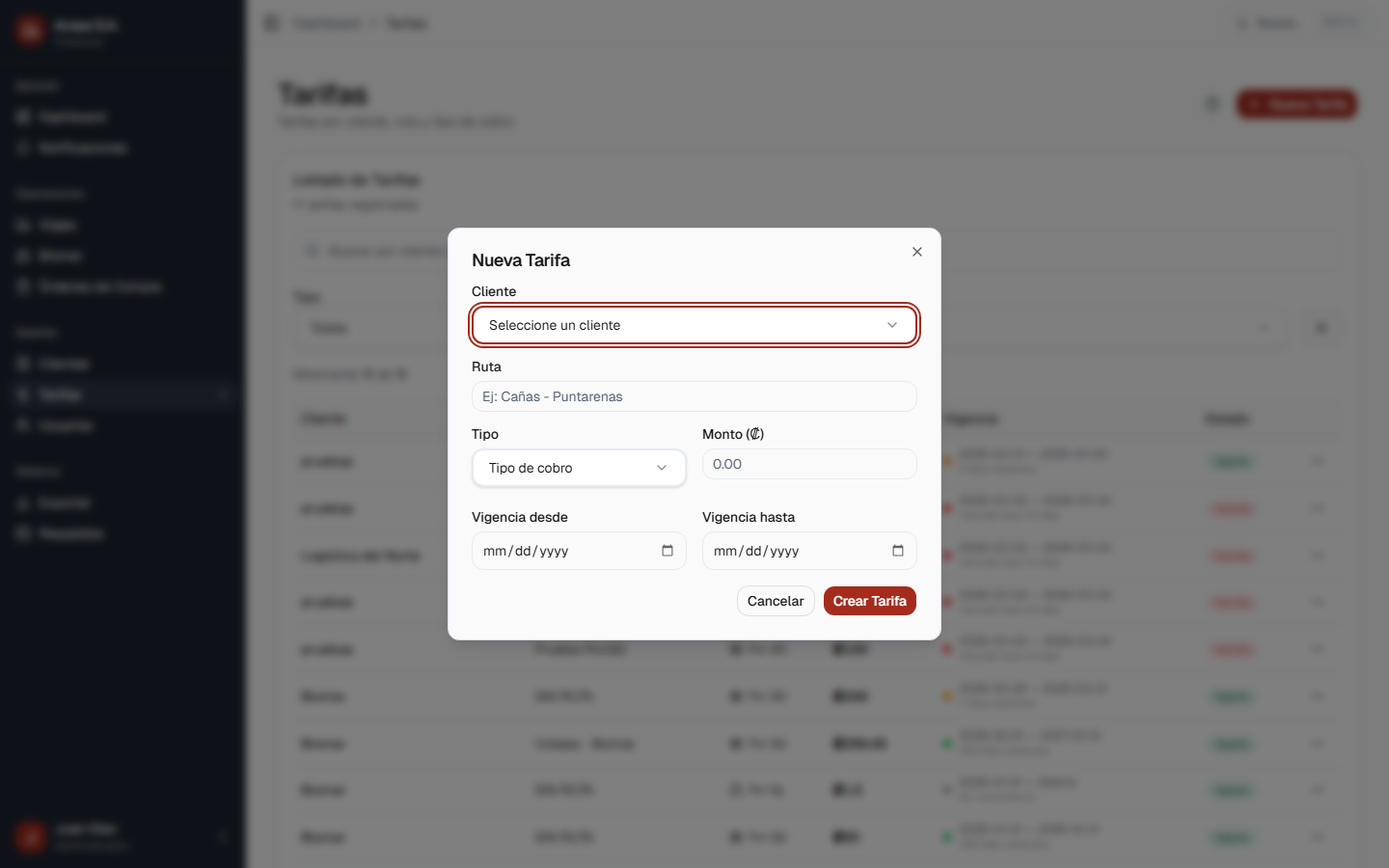
- Haz clic en ”+ Nueva Tarifa”. Se abre una ventana modal con el formulario.
- Cliente: selecciona el cliente del menú desplegable.
- Ruta: escribe la ruta (por ejemplo, “Cañas - Puntarenas”).
- Tipo: selecciona el tipo de cobro (Por quintal, Por kilogramo o Fijo).
- Monto ₡: ingresa el monto en colones.
- Monto Tercero ₡ (opcional): monto que Acaya paga al chofer tercero por esta ruta. Se usa como referencia en el modulo de Liquidacion de Terceros.
- Vigencia desde: selecciona la fecha de inicio de la tarifa.
- Vigencia hasta: selecciona la fecha de fin (opcional). Si no se indica, la tarifa se mantiene vigente indefinidamente.
- Haz clic en “Crear Tarifa”. También puedes hacer clic en “Cancelar” para cerrar sin guardar.
Cómo afecta a los viajes
Sección titulada «Cómo afecta a los viajes»Cuando se factura un viaje, el sistema calcula el monto usando la tarifa vigente del cliente:
- QQ: cantidad de quintales × tarifa
- KG: peso neto × tarifa
- Fija: monto fijo